
Was sind Benutzerskripte?
Benutzerskripte erlauben die vollständige Kontrolle des Interneterlebnisses. Einmal installiert werten sie automatisch die besuchten Seiten auf, indem sie diesen Funktionen hinzufügen, deren Verwendung vereinfachen oder störende Kleinigkeiten entfernen. Die Benutzerskripte auf Greasy Fork wurden von anderen Benutzern geschrieben und veröffentlicht um sie mit der ganzen Welt zu teilen. Sie sind frei verwendbar und einfach zu benutzen.
Schritt 1: Eine Benutzerskriptverwaltung installieren
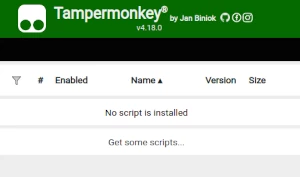
Um Benutzerskripte nutzen zu können, müssen Sie zunächst einen Skript Verwaltung installieren. Welchen Skript Verwaltung Sie verwenden können, hängt davon ab, welchen Browser Sie nutzen.
Desktop Mobile (Android) Mobile (iOS)
- Chrome: Tampermonkey oder Violentmonkey
- Firefox: Greasemonkey, Tampermonkey, oder Violentmonkey
- Safari: Tampermonkey oder Userscripts
- Microsoft Edge: Tampermonkey oder Violentmonkey
- Opera: Tampermonkey oder Violentmonkey
- Maxthon: Violentmonkey
- AdGuard (no additional software required)
- Firefox: Greasemonkey, Tampermonkey, oder Violentmonkey
- Microsoft Edge: Tampermonkey
- Maxthon: Violentmonkey
- Dolphin: Tampermonkey
- UC: Tampermonkey
- XBrowser (no additional software required)
- EinkBro (no additional software required)
- Safari: Tampermonkey or Userscripts
- Gear (no additional software required)
- Teak (no additional software required)
- EinkBro (no additional software required)
Schritt 2: Ein Benutzerskript installieren
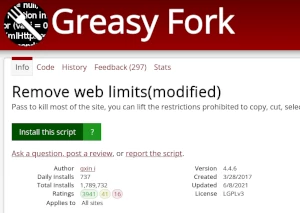
Stöbern Sie auf dieser Seite um ein Benutzerskript zu finden, welches Sie ausprobieren möchten. Hier ist ein Beispiel unserer beliebtesten Skripte:
- ✅ RoVerify | Roblox-Verifizierungsabzeichen - Ein einfaches Skript, das das Roblox-Verifizierungsabzeichen zu Ihrem Namen hinzufügt.
- PikPak Aria2 Helfer - PikPak-Dateien und -Ordner zum Herunterladen an Aria2 senden.
- GreasyFork Premium - Erweiterte Verbesserung für GreasyFork und SleazyFork: moderne Benutzeroberfläche, Favoriten mit einem Klick, detaillierte Skriptvorschau, erweiterte Bearbeitungsleiste, direkter Installationsbutton, Hell/Dunkel-Modus, optimierte Navigation und vieles mehr.
- XEnhancer - XEnhancer verbessert Ihr Twitter/X-Erlebnis — speichern Sie Medien mit einem Klick, formatieren Sie Zeitstempel zur besseren Übersicht und optimieren Sie Ihren Social-Feed mühelos.
- Telegram Media Downloader (Optimiert & Erweitert) - Unterstützt das Herunterladen von Bildern, Videos und Sprachnachrichten aus Telegram-Kanälen mit Download-Beschränkungen und bietet eine Oberfläche, die dem nativen Telegram-Designstil sehr nahekommt.
Sobald Sie ein Benutzerskript gefunden haben, klicken Sie auf den grünen Installationsknopf auf der Benutzerskriptseite. Ihre Benutzerskriptverwaltung wird sie nach einer Bestätigung der Installation fragen.
Schritt 3: Das Skript nutzen
Gehen Sie zur Seite, die durch das Benutzerskript geändert wird. Es sollte die Änderungen automatisch vornehmen. Nachdem Sie das Benutzerskript einige Zeit ausprobiert haben, kehren Sie bitte dahin zurück, von wo Sie das Benutzerskript installiert haben und geben dem Benutzerskriptautor Rückmeldung.