Résumé YouTube par IA gratuit

Récupère les sous-titres affichés sur la page d'une vidéo YouTube et les envoie directement à l'IA de votre choix (AI Studio, Gemini, ChatGPT, Claude ou Grok) pour un résumé gratuit

Vous devrez installer une extension telle que Tampermonkey, Greasemonkey ou Violentmonkey pour installer ce script.

You will need to install an extension such as Tampermonkey or Violentmonkey to install this script.

Vous devrez installer une extension telle que Tampermonkey ou Violentmonkey pour installer ce script.

Vous devrez installer une extension telle que Tampermonkey ou Userscripts pour installer ce script.

Vous devrez installer une extension telle que Tampermonkey pour installer ce script.

Vous devrez installer une extension de gestionnaire de script utilisateur pour installer ce script.

(J'ai déjà un gestionnaire de scripts utilisateur, laissez-moi l'installer !)

Vous devrez installer une extension telle que Stylus pour installer ce style.

Vous devrez installer une extension telle que Stylus pour installer ce style.

Vous devrez installer une extension telle que Stylus pour installer ce style.

Vous devrez installer une extension du gestionnaire de style pour utilisateur pour installer ce style.

Vous devrez installer une extension du gestionnaire de style pour utilisateur pour installer ce style.

Vous devrez installer une extension du gestionnaire de style pour utilisateur pour installer ce style.

(J'ai déjà un gestionnaire de style utilisateur, laissez-moi l'installer!)

Auteur
貝果
Installations quotidiennes
1
Installations (total)
60
Notes
0 0 0
Version
0.10.0
Créé
29/07/2026
Mis à jour
29/07/2026
Taille
168 ko
Licence
MIT
S'applique à

YouTube Free AI Summary adds a button to YouTube that grabs the current video's subtitles and drops them straight into a freshly opened AI chat — your choice of Google AI Studio, Gemini, ChatGPT, Claude, or Grok — ready to be summarized.

It is built to solve the two problems other summary scripts run into: they can't get the subtitles of restricted videos, and long transcripts don't reach the AI in one piece, so you end up with a summary of only part of the video.
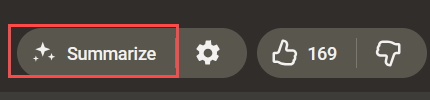
The Summarize button on a video page

Once installed, a Summarize button (outlined in red) appears next to the like / dislike buttons on the video page. One press and it starts.

Features

  • Completely free — No API key, no payment, no subscription; you only need to be logged into the AI service you picked
  • One click — Adds a button to the YouTube video page: press it and the subtitles are captured, your AI opens, and the summary starts
  • Choice of AI service — Google AI Studio, Gemini, ChatGPT, Claude, or Grok — pick your usual one in the settings
  • Works on restricted videos — Members-only, age-restricted and region-locked videos can be summarized too, as long as you can watch them yourself
  • Long videos aren't cut short — The whole transcript reaches the AI, so the summary won't stop halfway through
  • Summarize without opening the video — Hover any video thumbnail for a button that summarizes it right there
  • Custom prompt — Write your own prompt in the settings to control how the AI summarizes and what it focuses on
  • 10 interface languages — English, 繁體中文, 简体中文, 日本語, 한국어, Español, Français, Deutsch, Português (BR), Русский

How to use

  1. Install Tampermonkey, then install this script
  2. Open any YouTube video that has subtitles
  3. Click the Summarize button next to the like/dislike buttons — the subtitles are captured and your chosen AI opens with the prompt already filled in
  4. Click the gear next to it to open settings: AI service, interface language, custom prompt, timestamps, auto-submit, preferred subtitle languages

Requirements

  • Tampermonkey, or another userscript manager
  • A logged-in account on the AI service you pick — no API key, no payment, no subscription

Privacy

  • No data collection, no analytics, no server of the author's involved
  • Subtitles are read from YouTube itself (same-origin requests from the page) and handed to the AI tab you chose; nothing else leaves your browser
  • Settings are stored locally by your userscript manager

Source & support